

Pilotes manquants, périphériques inconnus ou matériel mal reconnu ? Après une réinstallation de Windows ou une mise à niveau, il n’est pas rare de se retrouver sans le bon driver pour le Wi-Fi, l’audio ou la carte graphique. DriversCloud répond précisément à ce problème avec une solution 100 % gratuite, simple et précise. Cet outil français détecte automatiquement le matériel et propose les bons pilotes, bien plus récents que ceux fournis par Windows Update.
Voici comment profiter de tout le potentiel de DriversCloud pour retrouver une configuration stable et performante sur Windows 11 ou Windows 10.
DriversCloud : un détecteur de pilotes puissant et gratuit
DriversCloud est un service en ligne gratuit conçu pour analyser la configuration matérielle de votre PC et proposer les pilotes les plus adaptés, même quand Windows est incapable d’identifier un périphérique.
L’outil s’appuie sur une base de données constamment mise à jour, incluant des pilotes pour tous types de composants : carte mère, chipset, réseau Ethernet/Wi-Fi, Bluetooth, audio, GPU, USB, capteurs ACPI, etc. Il est compatible avec les PC de grandes marques (HP, Dell, Lenovo, ASUS…) comme les machines assemblées sur mesure.
Depuis 2025, DriversCloud bénéficie d’un nouvel agent de détection plus fiable et d’une interface modernisée, tout en conservant sa compatibilité avec Windows 10 et 11. Il permet même d’analyser un PC sans connexion Internet, grâce à son mode hors ligne.
Quand utiliser DriversCloud ?
DriversCloud est recommandé dans plusieurs cas concrets :
- Après une réinstallation de Windows, quand plusieurs pilotes sont manquants
- Quand un périphérique s’affiche comme “inconnu” ou que Windows montre un code d’erreur 28
- Si vous n’avez plus de connexion Wi-Fi ou que l’audio ne fonctionne plus
- Lors d’une mise à niveau système qui nécessite des pilotes mis à jour
- Pour identifier précisément un composant, utile sur les PC OEM
- En l’absence de connexion Internet, via le mode hors ligne
Bien que Windows Update installe automatiquement des pilotes pour la plupart des composants, ceux-ci sont souvent génériques, datés ou incomplets. DriversCloud propose des versions plus récentes et mieux adaptées à votre matériel.
Téléchargement de DriversCloud : le lien direct
Pour télécharger l’agent de détection automatiquement, voici l’adresse directe :
https://www.driverscloud.com/fr/demarrer/DownloadApp?type=INSTALLAUTO
Ce fichier installe en quelques secondes le programme qui permettra d’analyser votre système et d’identifier les pilotes à installer.
Il est également possible d’opter pour une installation manuelle de l’agent si la détection automatique échoue.
Comment utiliser DriversCloud étape par étape
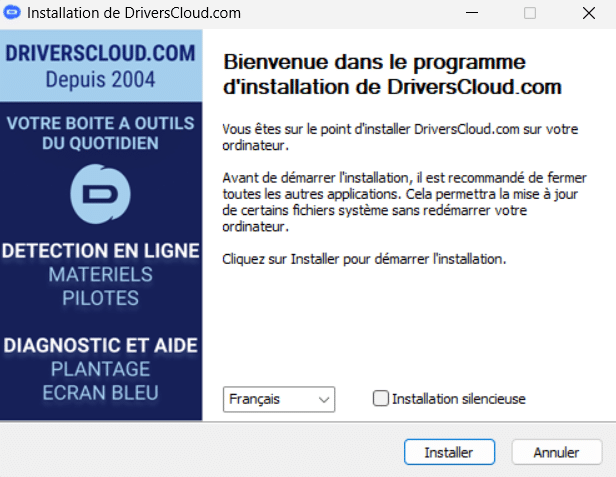
1. Installer l’agent DriversCloud
- Téléchargez et exécutez le fichier DriversCloud.exe
- Acceptez l’autorisation Windows (UAC)
- L’installation se fait automatiquement, aucune configuration requise
Une fois installé, le raccourci DriversCloud est disponible dans le menu Démarrer.
2. Lancer la détection du matériel

- Ouvrez l’agent DriversCloud
- Cliquez sur “Démarrer la détection”
- Patientez quelques secondes pendant que l’outil analyse votre PC
À la fin de l’analyse, une page web s’ouvre automatiquement dans votre navigateur avec le rapport complet de votre configuration.
3. Télécharger et installer les pilotes
Une fois la liste des pilotes affichée :
- Cliquez sur “Télécharger ce pilote” pour chaque élément à mettre à jour
- Choisissez entre :
- Un fichier Setup (.exe) : installation automatique
- Un fichier Zip avec .inf : installation manuelle via le Gestionnaire de périphériques
Tous les fichiers sont regroupés dans le dossier suivant :
C:\Users\VotreNom\Bureau\DriversCloud_Install
4. Installation d’un pilote via fichier .inf (si nécessaire)
Si le pilote n’a pas d’installeur :
- Décompressez le fichier ZIP
- Ouvrez le Gestionnaire de périphériques
- Faites un clic droit sur le périphérique concerné > Mettre à jour le pilote
- Choisissez “Rechercher un pilote sur mon ordinateur”, puis “Parcourir”
- Sélectionnez le dossier du pilote décompressé et cliquez sur “Suivant”
Windows détectera automatiquement le bon fichier .inf et procédera à l’installation.
Utiliser DriversCloud sans connexion Internet (mode hors ligne)
DriversCloud propose un mode hors ligne idéal si le PC ne dispose pas encore de pilote réseau :
- Téléchargez et installez l’agent DriversCloud sur un autre PC connecté
- Copiez l’agent sur le PC à analyser
- Lancez l’analyse hors ligne pour générer un fichier .mc
- Transférez ce fichier sur un autre PC, puis glissez-le sur le site DriversCloud pour obtenir les bons pilotes
Précautions avant toute mise à jour de pilote
- Créez un point de restauration système avant d’installer un pilote
- Installez uniquement les pilotes nécessaires, ceux recommandés par DriversCloud
- Privilégiez les pilotes du constructeur (OEM) quand c’est possible
- Redémarrez toujours votre PC après une mise à jour de pilote
Évitez les outils tiers trop agressifs ou non fiables, qui installent des pilotes génériques et risquent de provoquer des conflits système.
Que faire après l’installation des pilotes ?
Une fois les pilotes installés, redémarrez le PC et ouvrez le Gestionnaire de périphériques pour vérifier que tous les composants sont bien reconnus, sans erreurs ni points d’exclamation jaunes.
Vous pouvez relancer DriversCloud à tout moment pour vérifier si de nouvelles versions de pilotes sont disponibles.
DriversCloud reste une référence pour les utilisateurs exigeants qui souhaitent garder un système Windows stable, rapide et parfaitement compatible avec leur matériel. Sa précision, sa base de données complète et son mode hors ligne en font un allié indispensable après toute installation ou mise à jour du système.

Samuel Le Goff suit l’actualité des smartphones, des systèmes d’exploitation mobiles et de l’intelligence artificielle depuis plus de 14 ans. Il couvre notamment Samsung, Xiaomi, Apple, Android, iOS et les grandes tendances du numérique.


